Sharing seputar Dunia Tkj dan Blogging ^^

Showing posts with label rilis baru distro gnu/linux. Show all posts

Friday, May 12, 2017

Mengenal Bodhi GNU/Linux 4, Distro Unik dengan Fitur Remastering


Bodhi adalah sistem operasi GNU/Linux turunan Ubuntu dengan tampilan Moksha Desktop Environment. Sistem operasi satu ini berfokus pada minimalisme dengan sesedikit mungkin membebani RAM & CPU serta membawa aplikasi bawaan yang hemat pula. Keistimewaan Bodhi ada pada App Center dan tampilan MDE yang begitu unik. Bahkan, Bodhi pun membawa BodhiBuilder program untuk remastering & backup. Bodhi adalah sistem yang sangat berbeda, hingga mungkin tidak sesuai untuk pemakaian desktop sehari-hari. Namun Bodhi akan sangat menarik bagi para petualang distro dan pencinta remastering. Tulisan ini mengulas sedikit dari Bodhi 4.1.0 setelah dipasang di satu laptop Celeron 2GB.


Tentang Bodhi


Pada versi-versi rilis sebelum 4.x, Bodhi dikenal sebagai distro pengusung tampilan Enlightenment. Rilis Bodhi terakhir yang masih membawa Enlightenment ialah 3.0. Namun dimulai versi 4, Bodhi berhenti membawa Enlightenment, beralih ke Mokhsa yaitu pengembangan ulang source code E17.

1. Konsumsi Memori


Bodhi 4 memakan hanya sekitar 300MB (308MiB pada gambar) saat idle setelah diinstal. Ini artinya Bodhi tergolong sistem operasi yang sangat ringan dan ramah segala komputer (cocok menghidupkan PC/laptop lawas). Ini mengagumkan mengingat tahun 2017 ini kecenderungan OS populer memakan RAM terlalu boros seperti Ubuntu (1GB) dan Windows 10 (1GB). Angka 300MB-an itu didapat dari perintah  $ free -m  dengan mengurangkan antara total dengan available.


Informasi cara membaca nilai ini bisa dilihat di linuxatemyram.com.

2. Informasi Teknis


Bodhi 4.0 membawa teknologi sebagai berikut:

  • Keluarga OS: GNU/Linux
  • Keluarga distro: Ubuntu
  • Basis versi: turunan Ubuntu 16.04
  • Tanggal rilis: 27 Januari 2017
  • Manajer paket: dpkg, apt
  • Tampilan: Mokhsa Desktop Environment
  • Kernel: Linux 4.8
  • GNU: glibc 2.23, libstdc++ 5.4, coreutils 8.25, binutils 2.26, bash 4.3, gnupg 1.4 dan 2.1, tar 1.28, gzip 1.6, wget 1.17
  • Lisensi: free software

3. Penginstal Sistem


Bodhi memakai penginstal yang sama dengan Ubuntu 16.04, yaitu Ubiquity. Oleh karena itu jika Anda terbiasa memasang Ubuntu maka menginstal Bodhi sama saja mudahnya.


4. Tampilan Desktop


Beginilah tampilan awal Bodhi 4 dengan Moksha Desktop Environment (MDE).


5. Aplikasi Bawaan


Software yang dibundel Bodhi tidaklah banyak karena ISO image-nya saja hanya sekitar 700MB. Sisa aplikasinya bisa dipasang dari AppCenter dan juga tersedia di repositori Ubuntu (Bodhi kompatibel dengan 16.04 Xenial Xerus).

  • Web browser: Midori
  • Text editor: ePad
  • Monitor setting: ARandR
  • Image viewer: Ephoto
  • App store: Bodhi AppCenter
  • Terminal: Terminology
  • Remastering: BodhiBuilder

6. Klik-Kanan Desktop


Bodhi unik karena klik-kanannya terbalik. Klik-kiri pada desktop malah menggantikan fungsi klik-kanan. Perilaku ini masih dapat diganti di Control Panel.


7. Control Panel


Bodhi pun telah dilengkapi dengan control panel sendiri yang mencakup pengaturan OS ini: tema, aplikasi default, layar, touchpad/mouse, keyboard dan pintasannya, jendela dan menu, extensions dan banyak lagi. Yang unik darinya tentu tampilannya, bagi kita yang terbiasa dengan System Settings di distro lain atau di Windows, kita akan bertualang dengannya.


8. File Manager


Pengelola berkas bawaan Bodhi adalah PCManFM. Ini program yang sama dengan yang dibawa oleh Lubuntu, sebuah file manager yang sangat ringan (hemat memori & CPU) dengan fitur modern (multitab, split vertical, bookmarks, connect to server).


9. AppCenter


Jika kita mendengar nama AppCenter, AppStore, Software Center, PlayStore, kita membayangkan program GUI seperti Synaptic yang bisa dijalankan pada OS. Namun AppCenter di Bodhi sangat berbeda! AppCenter yang dimaksud adalah web browser biasa yang membuka alamat http://www.bodhilinux.com/a/, bukan suatu program tersendiri.

Pengguna menginstal program dengan mencari namanya di situs ini lalu klik tombol Install. Maka antarmuka web akan memproses URL khusus yang diterima oleh Bodhi > pengguna akan diminta memasukkan password > program akan diunduh dan diinstal. Begitu konsep AppCenter di Bodhi yang lain dari yang lain.


10. Remastering & Backup


Bodhi, uniknya, membawa program khusus remastering bernama BodhiBuilder prainstal. Dengan program semacam ini, pengguna memiliki 2 pilihan: bisa membikin distro baru, dan bisa juga membikin backup keseluruhan sistem. Anda tidak perlu menginstal Remastersys/Pinguy Builder/UCK lagi.

Tampilan awal:


Pengaturan:


Jika Anda belum mengenal remastering, singkatnya, Anda bisa menghasilkan ISO image berisi OS racikan Anda sendiri dari komposisi OS asal + aplikasi yang Anda instal + data Anda di dalamnya. Contohnya Anda pasang LibreOffice, VLC, Inkscape, dan permainan Warzone2100 ke dalam Bodhi lalu Anda proses dengan BodhiBuilder sehingga terbentuklah Bodhi OS baru yang sudah berisi program pilihan Anda. Anda bisa pasang ISO baru itu ke ratusan komputer teman atau laboratorium sekolah Anda misalnya. Sangat menarik, bukan?

Otomatis, jika pengguna bisa remastering maka pengguna bisa backup. Anda bisa mencadangkan keseluruhan sistem Anda dalam sebuah ISO image dengan BodhiBuilder. Jika Anda pernah dengar Norton Ghost di Windows, maka BodhiBuilder serupa dengannya.

11. Komunitas & Pengembangan


Bodhi sebagaimana distribusi GNU/Linux lain juga dikembangkan oleh tim tertentu dan dikelilingi komunitas yang saling bergotong-royong. Pengguna Bodhi difasilitasi forum resmi, wiki, dan live chat dalam soal dukungan teknis. Bodhi juga punya alamat Facebook dan Google+. Adapun pengembangan Bodhi sendiri terjadi di GitHub terutama Moksha.

Forum Bodhi:


Penutup


Dengan sifat-sifat Bodhi yang demikian, maka ia cocok dipakai untuk bereksplorasi dan remastering. Bodhi juga sesuai untuk menghidupkan komputer lawas, misalnya setelah terpasang baru dipasangi aplikasi macam LibreOffice, sesuatu yang sulit/tidak bisa dilakukan dengan Ubuntu karena kebutuhan RAM. Semoga artikel pendek ini mempertemukan Anda dengan OS yang sesuai kebutuhan Anda.

Monday, November 7, 2016

Pengaturan Repositori BlankOn X "Tambora"


Tulisan ini ditujukan bagi pengguna BlankOn X "Tambora", yakni versi ke-10 Blankon, untuk mengatur konfigurasi sources.list sistemnya secara manual. Dengan panduan ini, pengguna BlankOn bisa menyetel "kelompok repositori" apa saja yang aktif, apa saja yang nonaktif, dari repositori resmi BlankOn GNU/Linux. Anda yang sedang mencari pengaturan asli bawaan sources.list dari BlankOn X, juga mendapatkannya dari tulisan ini.


Catatan penulis: pada saat ini Senin 7 November 2016 BlankOn X Tambora belum dirilis, tetapi versi prarilisnya sudah bisa diunduh digunakan, maka tulisan ini dibuat untuk Tambora versi prarilis sekarang dan versi-versi seterusnya.


Berkas Sources.list Asli


Inilah isi berkas sources.list asli bawaan BlankOn X "Tambora". Teks pengaturan ini ditujukan bagi Anda yang kehilangan sources.list atau sengaja mencarinya.

deb http://arsip.blankonlinux.or.id/blankon tambora main restricted extras extras-restricted

Pengaturan Sources.list Lengkap


Inilah isi berkas sources.list yang sudah diubah dengan seluruh repositori rilis + setiap komponen diaktifkan. Pengaturan ini ditujukan untuk para pengguna akhir, jadi, hanya mengaktifkan repositori paket binary (deb) saja tanpa repositori paket source code (deb-src). Apabila Anda hanya pengguna desktop biasa, maka gunakan pengaturan ini.

deb http://arsip.blankonlinux.or.id/blankon tambora main restricted extras extras-restricted
deb http://arsip.blankonlinux.or.id/blankon tambora-updates main restricted extras extras-restricted
deb http://arsip.blankonlinux.or.id/blankon tambora-security main restricted extras extras-restricted

Pengaturan Sources.list Lengkap (+Source Code)


Inilah isi berkas sources.list yang sudah diubah juga, dengan seluruh repositori rilis + setiap komponen diaktifkan + repositori source code diaktifkan juga (deb dan deb-src aktif). Pengaturan ini ditujukan untuk pengguna kelas mahir dan hacker, pengguna pemula umumnya tidak perlu memakai pengaturan ini.

deb http://arsip.blankonlinux.or.id/blankon tambora main restricted extras extras-restricted
deb http://arsip.blankonlinux.or.id/blankon tambora-updates main restricted extras extras-restricted
deb http://arsip.blankonlinux.or.id/blankon tambora-security main restricted extras extras-restricted

deb-src http://arsip.blankonlinux.or.id/blankon tambora main restricted extras extras-restricted
deb-src http://arsip.blankonlinux.or.id/blankon tambora-updates main restricted extras extras-restricted
deb-src http://arsip.blankonlinux.or.id/blankon tambora-security main restricted extras extras-restricted

Contoh Pemakaian


Setelah pengaturan sources.list selesai dituliskan, maka pengguna harus melakukan sudo apt-get update untuk mengunduh "daftar isi" dari alamat-alamat baru di dalam sources.list itu, lalu barulah perintah sudo apt-get install atau sudo apt-get upgrade bisa dilakukan setelahnya. Berikut ini gambar skrinsot yang mencontohkan keduanya, editing berkas sources.list dan pelaksanaan perintah apt-get update sekaligus.


Referensi


Friday, November 4, 2016

Sekilas Pratayang Distro GNU/Linux BlankOn X "Tambora"


Sistem operasi BlankOn GNU/Linux sampai tulisan ini ditulis (4 November 2016) masih berada pada rilis stabil 9.0 (seperti tercantum di situs http://www.blankonlinux.or.id), belum mencapai rilis terbaru 10.0, yang rencananya dinamakan BlankOn X Tambora. Di antara hal baru dari Tambora yang dibahas di sini adalah panel kanan Manokwari, kertas dinding baru, dan beberapa tambahan. 

Mengenai Tulisan Ini


Saya menulis pratayang sistem operasi Tambora ini dengan memakai berkas citra BlankOn X versi prarilis (masih versi development) yang saya ambil dari http://cdimage.blankonlinux.or.id/blankon. Anda dapat memperoleh citra BlankOn X yang sudah berisi Manokwari versi sangat terbaru di http://cdimage.blankonlinux.or.id/blankon/livedvd-harian/current/. Catatan: saya menulis tulisan ini untuk mengajak rekan-rekan sesama penulis lainnya menulis tilikan BlankOn X Tambora bersama.


Penampilan Sekilas Manokwari


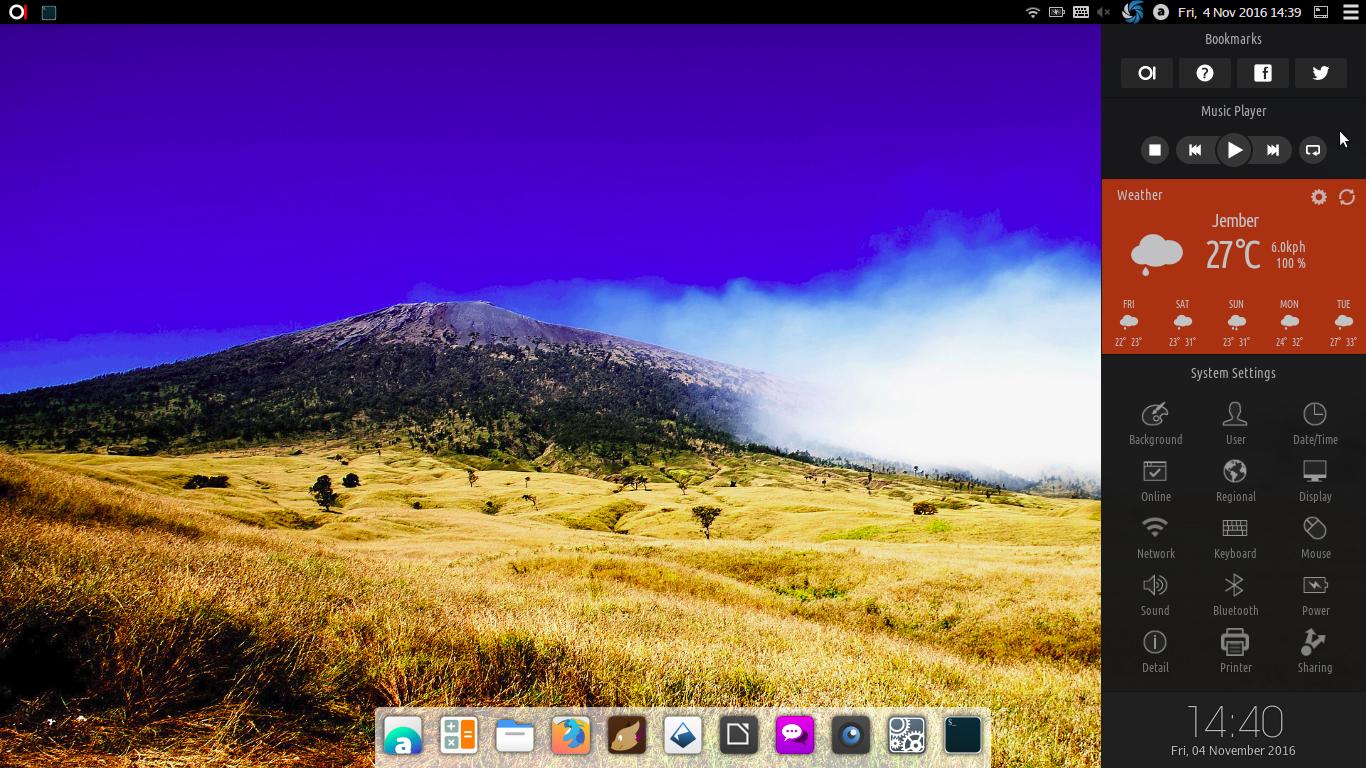
Versi terbaru Manokwari Desktop Environment yang diusung oleh Tambora memiliki tambahan signifikan yakni panel samping kanan. Menu Manokwari asli dan dock bawah masih dipertahankan, sebagaimana Manokwari lama di BlankOn 9 Suroboyo. Sebagaimana bisa Anda melihatnya, Tambora tampak seperti ini pada sekilas pandangnya.


Penampilan Panel Samping Kanan


Panel samping kanan adalah hal baru di Manokwari. Tidak hanya itu, tetapi baru pula bagi kelompok desktop environment di GNU/Linux secara umum. Di Manokwari, panel samping kanan ini berfungsi untuk menampilkan 1) pranala resmi BlankOn 2) pemutar audio 3) penampil cuaca lokal 4) pengaturan sistem 5) jam & tanggal. Di dunia GNU/Linux secara umum, desktop lain selain Manokwari yang punya panel samping semacam ini adalah Budgie (dari Solus OS) dan DDE (dari deepin).


Adanya bagian Bookmarks pada bagian teratas menu ini, menandakan strategi pemasaran terintegrasi yang memudahkan pengguna mengakses situs resmi, panduan, dan media sosial milik Proyek BlankOn. Saya suka Manokwari mengarah ke sana.

Penampilan Dock Bawah


Dock bawah ini (pada versi Tambora yang saya tilik) tidak difungsikan sebagai dock selayaknya pada Mac OS X, tetapi difungsikan sebagai ganti ikon-ikon shortcuts di desktop selayaknya di Windows. Saya tidak menemukan opsi apa pun yang bisa diubah dari klik kanan, juga, dock ini tidak autohide/autoshow menumpuk jendela di depannya. Dock ini secara bawaan sudah memuat ikon-ikon untuk program yang paling sering dipakai pengguna akhir seperti word processor, web browser, file manager, audio player, dan kalkulator.


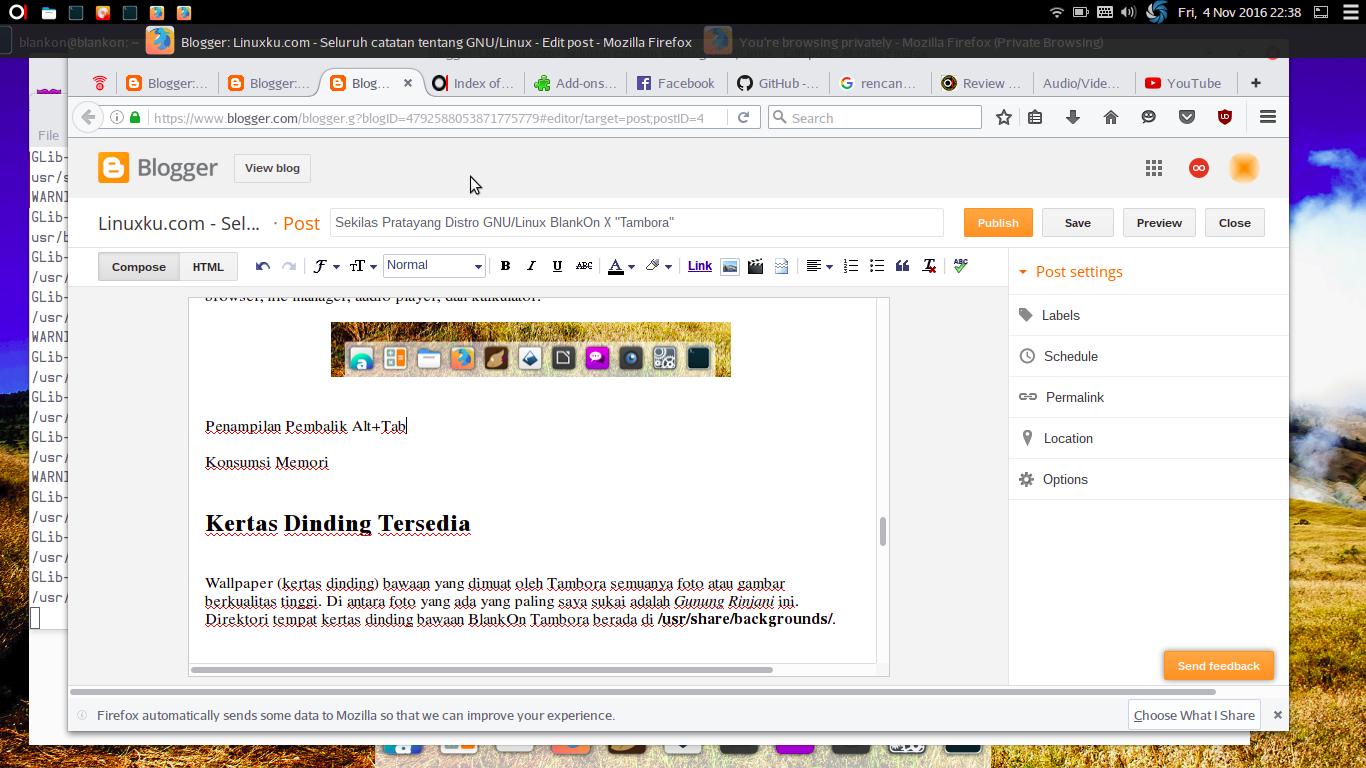
Penampilan Pembalik Alt+Tab


Kunci pintasan Alt+Tab tidak akan menampilkan indikator overlay di tengah layar sebagaimana di desktop Windows maupun KDE, tetapi indikator itu digantikan oleh panel tambahan yang muncul di BlankOn Panel (panel atas) tepat di saat saya menekan Alt+Tab berkali-kali. Panel tambahan ini menampilkan ikon dan teks title bar dari program yang sedang dibalik (switching).


Konsumsi Memori


BlankOn X Tambora, memakan sekitar 600MB memori ketika idle. Servis "manokwari" memakan memori sekitar 60MB (servis tunggal yang paling makan memori), diikuti servis "mutter" (window manager) sekitar 18MB, kemudian servis applet.py sekitar 15MB. Nilai 600MB idle ini terbilang besar, karena dalam pratilik-pratilik yang telah saya lakukan, nominasi OS saya adalah (1) Ubuntu 16.10 (~1GB idle) "paling rakus memori", kemudian (2) elementary OS Loki (~700MB idle), kemudian (3) deepin 15.3 (~500MB idle). Berarti Tambora masuk di antara Loki dan Deepin, dengan ~600MB idle.

Pemakaian memori:


Daftar servis diurutkan berdasar pemakaian memori:


Kertas Dinding Tersedia


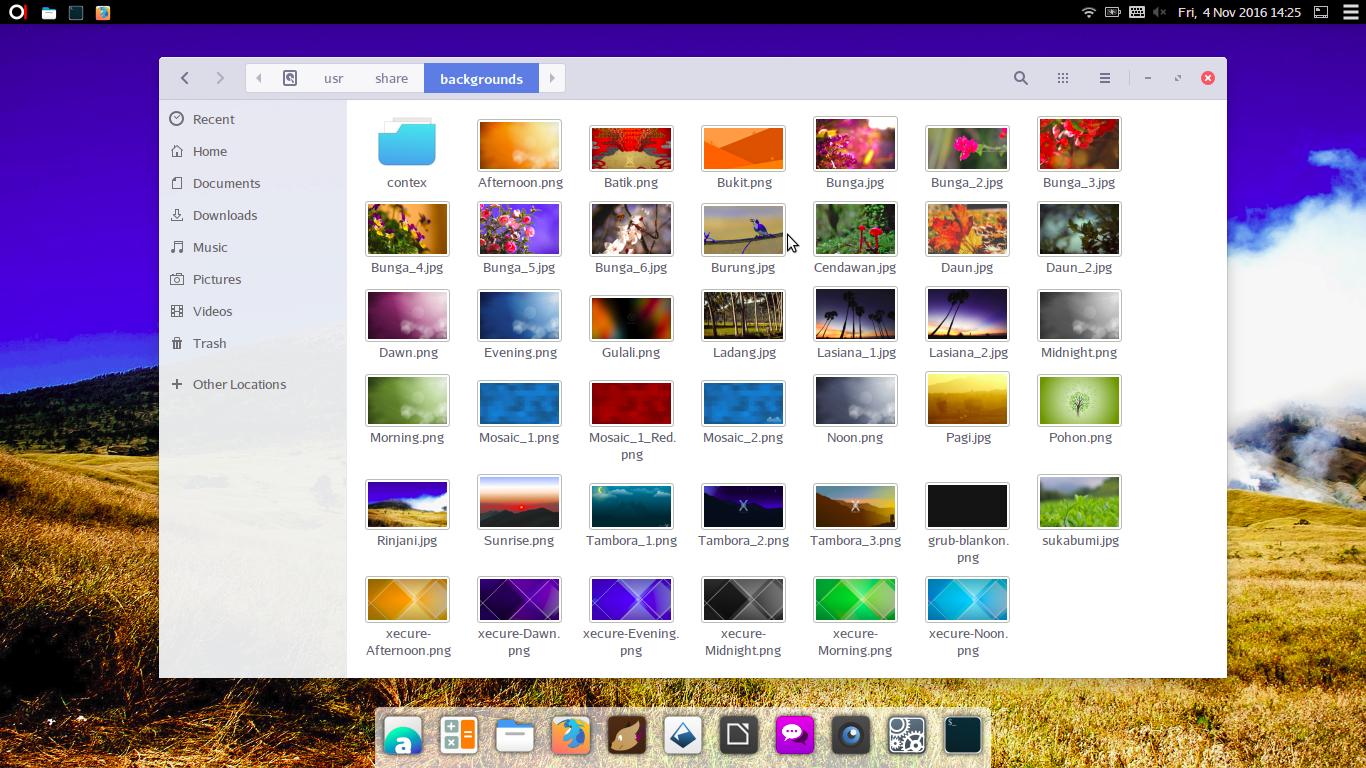
Wallpaper (kertas dinding) bawaan yang dimuat oleh Tambora semuanya foto atau gambar berkualitas tinggi. Di antara foto yang ada yang paling saya sukai adalah Gunung Rinjani ini. Direktori tempat kertas dinding bawaan BlankOn Tambora berada di /usr/share/backgrounds/.


Kesediaan Repositori


Walaupun sekarang BlankOn X Tambora ini masih berstatus prarilis, bagusnya, repositorinya sudah menyala dan siap melayani unduhan program dari kita. Saya mencoba menginstal program Shutter di Tambora secara online dan dilayani langsung oleh server http://arsip.blankonlinux.or.id.


Penutup


Pada 4 November 2016 ini saya menaruh harap nantinya dirilisnya BlankOn X Tambora terjadi dengan lancar dan penuh kebaikan. Manokwari terbaru ini memiliki potensi yang bagus, sangat minim konfigurasi sehingga cocok untuk masyarakat umum. Inovasi panel samping yang segar, baru, dan juga penuh potensi (ide-ide baru bisa datang dengan cepat). Terima kasih kepada Tim Pengembang BlankOn!

Tentang Manokwari


Manokwari adalah perangkat lunak terintegrasi yang menjadi tampilan luar desktop BlankOn. Manokwari dibangun di atas GNOME 3, dengan shell yang dibangun ulang memakai teknologi HTML5. Di antara komponen Manokwari yang paling mudah dikenali adalah BlankOn Panel (panel atas) dan BlankOn Menu (menu utama). Manokwari adalah perangkat lunak bebas & sumber terbuka (free software & open source) berlisensi GNU GPL v2.0, dengan kode sumber pengembangan berada di https://github.com/BlankOn/manokwari.

Tentang BlankOn


BlankOn adalah sebuah distribusi GNU/Linux buatan Indonesia yang memiliki desktop sendiri bernama Manokwari, yang mengusung pernak-pernik khas Indonesia, dari garis keturunan distribusi keluarga Debian GNU/Linux. BlankOn didesain untuk dapat berjalan di segala jenis komputer PC, termasuk yang berspesifikasi rendah, sehingga bisa digunakan oleh semua lapisah masyarakat Indonesia. BlankOn adalah sistem operasi perangkat lunak bebas dan sumber terbuka (free software & open source), memberikan kebebasan kepada setiap pengguna untuk memakai, menjalankan, menyalin, mempelajari, mendistribusikan, dan mengembangkan. Situs resmi BlankOn adalah http://www.blankonlinux.or.id.

Saturday, October 22, 2016

Panduan Instalasi IGOS Nusantara 2016


Panduan ini menjelaskan contoh langkah demi langkah instalasi sistem operasi IGOS Nusantara 2016. Instalasi dilakukan di laptop 64 bit dengan Solid State Disk. Prosesi instalasi secara keseluruhan memakan waktu sekitar 20 menit. Semoga panduan ini bermanfaat.


Perencanaan


Pada panduan ini, saya merencanakan peta partisi untuk IGOS seperti berikut:

  • partisi utama (/) berukuran 20 GB di alamat /dev/sda6
  • partisi swap (swap) berukuran 2 GB di alamat /dev/sdb
Kondisi peta partisi Anda sangat mungkin berbeda dari milik saya. Maka dari itu, persiapkan dahulu partisi kosong sebelum prosesi instalasi dilakukan.

Buat Media Instalasi


Cara tercepat untuk menginstalnya ialah dengan membuat USB bootable IGOS Nusantara. Ikuti caranya misalnya Membuat USB Bootable via Unetbootin.

Boot ke Media Instalasi


Masukkan flash drive ke port USB di komputer Anda lalu lakukan setelan BIOS agar komputer boot dari USB. Setelah itu, komputer akan booting ke dalam mode instalasi IGOS Nusantara dari flash drive Anda. Anda akan diminta login di layar login IGOS, tetapi di sini password adalah <kosong> jadi langsung tekan Enter biar Anda bisa masuk ke desktop untuk menginstal IGOS.

Nyalakan Penginstal Sistem


Di desktop IGOS, buka program yang berlabel Install to Hard Drive. Program penginstal sistem IGOS akan menyala, dan Anda akan menginstal sistem operasi IGOS dengannya. Program penginstal sistem ini bernama Anaconda. Mirip seperti Ubiquity di Ubuntu. 


Langkah 1


Pilih bahasa Anda. Pilihan yang saya rekomendasikan ialah English. Pilihan ini akan menentukan bahasa tampilan desktop nantinya. Tekan Continue untuk melanjutkan.


Langkah 2


Anda akan melihat halaman Installation Summary dari Anaconda. Di sini, Anda akan menentukan dulu bagian Time & Date.


Langkah 3


Tentukan zona waktu dengan klik pada gambar peta negara Anda. Anda bisa memilih yang mana saja. Misalnya saya memilih zona Jakarta (WIB) dari Indonesia. Tekan tombol Done untuk melanjutkan.


Langkah 4


Kembali pada halaman Installation Summary, pilih Installation Destination untuk mulai pemartisian. Pada halaman Installation Destination, pilih I will configure partitioning (yang artinya pemartisial manual, atau istilahnya "Something Else" di Ubiquity) lalu klik tombol Done.


Anda akan melihat rangkuman peta partisi dari disk drive Anda di sini. Gambar berikut menunjukkan peta partisi saya. Ini adalah peta partisi yang belum diberi perubahan apa-apa. 


Langkah 5


Pilih Unknown > lalu pilih partisi yang sudah disiapkan (punya saya, /dev/sda6) > beri mount point / > pilih filesystem ext4 > centang Reformat > ganti labelnya sesuka Anda.


Langkah 6


Tekan tombol Update Settings untuk menerapkan rencana baru untuk target partisi Anda.


Langkah 7


Setelah menekan tombol Update Settings, Anda akan melihat rencana partisi baru di bagian kiri atas jendela Anaconda. Lihat ukurannya dan alamatnya. Punya saya, /dev/sda6 berukuran 20 GB, sesuai perencanaan awal saya. Tekan tombol Done.


Langkah 8


Setelah Anda menekan tombol done, Anda akan melihat tabel Summary of Changes yang merangkum rencana pemartisian. Perhatikan baik-baik agar jangan sampai terjadi kesalahan. Tekan tombol Accept Changes apabila Anda sudah yakin semuanya benar.


Langkah 9


Pada halaman Installation Destination, klik pranala Boot Loader di kiri bawah, pastikan alamat instalasi bootloader tertuju kepada disk drive Anda lalu tekan tombol Done.


Langkah 10


Setelah proses pemartisian selesai (langkah 4-9), Anda sekali lagi akan melihat halaman Installation Summary.


Langkah 11


Tekan tombol Begin Installation. Dengan tombol ini, semua perencanaan Anda akan sungguh diterapkan. Partisi akan diformat dan data di dalamnya akan dihapus; lalu IGOS akan dipasang kepadanya.


Langkah 11


Dengan ini, prosesi instalasi sistem akan berjalan. Sembari menginstal, Anda harus menentukan username Anda dan password dari root nantinya.


Langkah 12


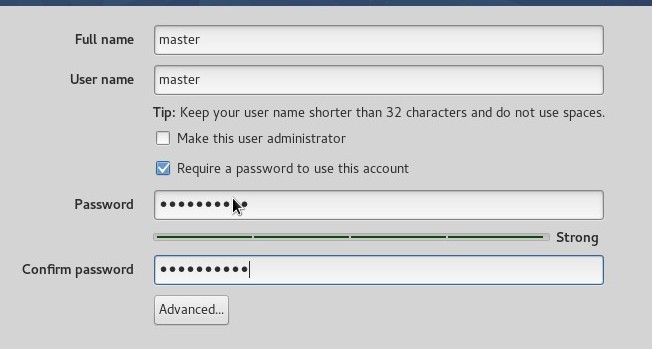
Tentukan username dan password untuk user Anda, lalu tentukan password untuk root.


Selesai


Bila proses instalasi telah selesai, maka Anaconda akan menginformasikannya. Setelah ini, Anda bisa restart untuk kemudian menggunakan IGOS Nusantara 2016.


Friday, October 14, 2016

Daftar Link Unduhan Ubuntu 16.10 Yakkety Yak + 7 Varian Resmi


Ubuntu 16.10 Yakkety Yak resmi dirilis 13 Oktober 2016 kemarin. Kini saatnya Anda memperoleh daftar lengkap seluruh pranala (link) unduhan ISO Ubuntu 16.10 ditambah 7 varian resmi (flavors) 64bit dan 32bit dalam satu tulisan ini. Tujuh flavors yang dimaksud ialah Kubuntu, Lubuntu, Xubuntu, Ubuntu MATE-GNOME-Studio, dan Kylin 16.10. Tulisan ini juga memuat pranala unduhan untuk Ubuntu Server dan Ubuntu Netboot. Semua pranala adalah direct links (bisa langsung diunduh) dan dilengkapi tambahan pranala torrent bagi setiap ISO. Tulisan ini memang dibuat untuk Anda yang ingin semua pranala langsung di dalam satu tempat. Semoga tulisan ini bermanfaat.


Ubuntu 16.10


Desktop

Server

Netboot


Kubuntu 16.10


Lubuntu 16.10


Ubuntu Studio 16.10


Ubuntu GNOME 16.10


Ubuntu Kylin 16.10


Ubuntu MATE 16.10


Xubuntu 16.10


Referensi